
رهایی از کابوس و مشکلات تغییر زبان در کیبورد های ویندوز 10 و 11، چگونه چیدمان های پنهان و مزاحم زبان فارسی را از ریشه حذف کنیم؟
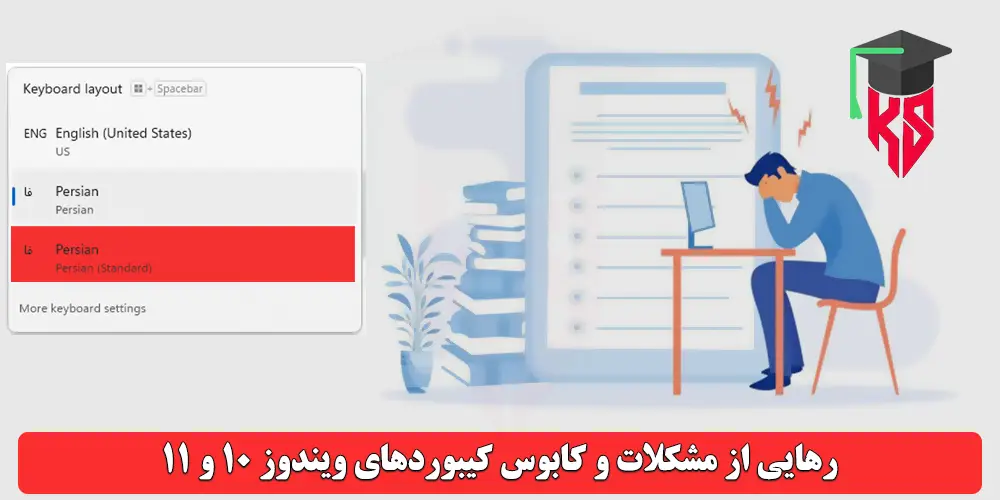
چطور Persian Standard را از لیست زبانهای ویندوز حذف کنم.
شاید برای شما هم پیش آمده که در هین کار کردن با ویندوز و تغییر زبان ناگهان حالت استاندارد زبان فارسی ویندوز فعال شده و برخی از قسمت های متن ها یا کلید ها جابجا شده و باعث اذیت و آزار شما شده باشد. ما قصد داریم در این آموزش به شما یاد دهیم که چگونه و به صورت اصولی ابن مشکل را حل نمایید.
روزگاری نه چندان دور، ویندوز دوست داشت کارها را برای ما ساده کند، اما در پس این سادگی، گاهی اوقات گره هایی کور می زند که آسایشمان را می گیرد. این مدل کیبردها برای گذشته های دور و بیشتر برای زبان عربی بوده و در زبان شیرین پارسی کاربرد درستی نداشته و با مرور زمان و اصلاحات شرکت مایکروسافت ، زبان پارسی را به صورت کامل پشتیابنی می نمایید و در بیشر مواقع هردو حالت را فعال می کند تا کاربر نسبت به نیاز خود ازش بهره ببرد. اما وقتی کلیدهای ویندوز و فاصله را می فشارید، ناگهان دو یا حتی سه “فارسی” ظاهر می شود که یکی از آن ها، عملاً حروف را جابه جا می نویسد یا فاقد حروف مهمی چون “پ” و “ژ” است.بنابراین، برای خلاصی دائمی از این معضل، باید کمی آستین ها را بالا زده و به سراغ ریشه های عمیق تر در ویندوز برویم، جایی که دیگر تنظیمات عادی جواب نمی دهد و باید با دقت و تمرکز کامل، یک بار برای همیشه این مهمان های ناخوانده را از خانه سیستم مان بیرون کنیم.
روش اولی که از همه هم ساده تر هست روشی معمول حذف دستی زبان از تنظیمات زبان ویندوز هست. برای اینکار بهتر است در داخل صفحه دکستاپ خود راست کلیک نموده و بعد روی دکمه Personalize صفحه ای جدید برای شما باز شود. در این صفحه به منو Time & Language رفته و از این بخش Language & region وارد شده و لیست زبان ها را مشاهده می نمایید و اگر زبان Persian Standard را مشاهده کردید در سمت راست همان زبان روی سه نقطه کلیک کرده و دکمه remove را زده تا زبان حذف شود.
اگر در این بخش تنظیمات، زبان استاندارد پارسی نبود میتوانید به روش حذف صد در صد Persian Standard زیر مراجعه کنید.
ورود به قلمرو رجیستری: شاه کلید حل مشکل
راهحل نهایی و قطعی (با استفاده از ویرایشگر رجیستری)
روش دوم که ضربه نهایی استاد است اینکه برای حذف چیدمانهای پنهانی که از طریق منوهای معمولی قابل حذف نیستند، باید از ویرایشگر رجیستری (Registry Editor) استفاده کنیم. این روش کمی فنیتر است، اما تضمین میکند که چیدمانهای اضافی کاملاً پاک شوند.
توجه: همیشه هنگام کار با رجیستری ویندوز احتیاط کنید.
مرحله ۱: ورود به ویرایشگر رجیستری
۱. کلیدهای پنجره و R را همزمان فشار دهید تا پنجره Run باز شود. 2. در کادر، عبارت regedit را تایپ کرده و کلید Enter را بزنید. (اگر پنجره User Account Control ظاهر شد، روی Yes کلیک کنید.)
مرحله ۲: پیدا کردن مسیر چیدمانهای کیبورد
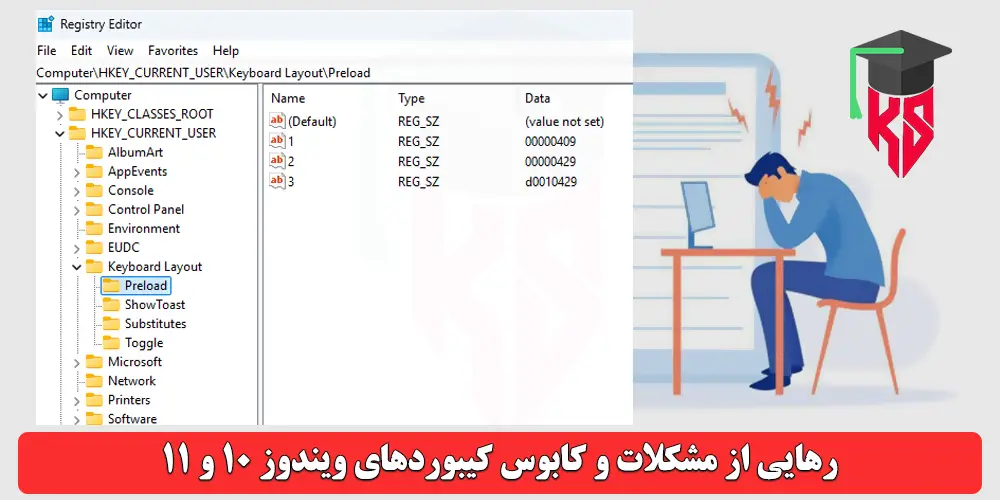
در پنجره ویرایشگر رجیستری، از نوار آدرس بالا یا درخت سمت چپ، به مسیر زیر بروید:
مرحله ۳: شناسایی و حذف چیدمانهای اضافی
شما در پوشه Preload (پیشبارگذاری) تعدادی پوشه یا مقدار (Value) با نامهای عددی (مثل 1، 2، 3 و…) خواهید دید که در قسمت Data، یک کد هگزادسیمال (Hexadecimal) دارند.
- هر عدد، نماینده یک زبان کیبورد است که در سیستم شما فعال است.
- کد زبان فارسی مورد نظر ما (برای هر دو چیدمان) معمولاً 00000429 است.
رهایی از کابوس و مشکلات تغییر زبان در کیبورد های ویندوز 10 و 11
توجه کنید که مسیر نهایی باید مانند تصویر بالا باشد و در غیر اینصورت احتمال دارد بخش هایی غیر از زبان اصلی را ویرایش نموده و با مشکلات بعدی مواجه شوید.
| Name | Data | توضیح |
| 1 | 00000409 | این کد مربوط به English (United States) است. (این باید باقی بماند.) |
| 2 | 00000429 | این کد مربوط به Persian (فارسی) است. (این باید باقی بماند.) |
| 3 | d0010429 | این کد مربوط به Persian (Standard) یا همان چیدمان اضافی و مزاحم است که باعث شده شما یک چیدمان فارسی تکراری در لیست داشته باشید. (این باید حذف شود.) |
کاری که باید انجام دهید:
- بررسی کنید: مقادیر عددی را بررسی کنید (مثل 1، 2 و…) و ببینید چند مورد از آنها کد 00000429 دارند.
- اگر فقط یک عدد کد 00000429 داشت، یعنی فقط یک چیدمان فارسی فعال است و مشکل از جای دیگری است.
- اگر دو یا چند عدد کد 00000429 داشت، یکی از آنها چیدمان مزاحم است.
- حذف کنید: هر مقدار عددی (مثل 3 یا 4) که کد 00000429 دارد و باعث شده شما دو زبان فارسی در لیست داشته باشید، غیر از دو زبان انگلیسی و فارسی مورد نیازتان، را پیدا کنید.
- طبق عکس که مشاهده می کنید سه گزینه آمده است که یکی با کد d0010429 مشخص هست که برای زبان پارسی قدیمی می باشد که از کیبورد عربی گرفته شده است و بیشتر کلمات را ندارد و برخی را جابه جا دارد.
حذف چیدمان اضافی
برای اینکه این چیدمان مزاحم دیگر ظاهر نشود، لطفاً دقیقاً مورد شماره ۳ را حذف کنید:
- در سمت راست پنجره Registry Editor، روی ورودی به نام 3 (که Data آن d0010429 است) کلیک راست کنید.
- از منوی باز شده، گزینه Delete (حذف) را انتخاب کنید.
- پنجره تأیید را با کلیک روی Yes ببندید.
پس از حذف:
- پنجره Registry Editor را ببندید.
- حتماً کامپیوتر خود را یک بار ریاستارت (راهاندازی مجدد) کنید. (این مرحله برای اعمال تنظیمات رجیستری حیاتی است.)
بعد از بالا آمدن سیستم، تنها دو چیدمان English (United States) و Persian در نوار زبان شما باقی خواهند ماند و چیدمان مزاحم d0010429 برای همیشه حذف شده است.
اگر این آموزش برای شما مناسب بود ممنون میشم یک کامنت ما را مهمان کنید تا دلگرم شویم و مطالب مفید بیشتری برای شما قرار بدیم